Сайт знаходиться в процесі тестування та наповнення контентом



Більшість людей думають про зламану мережу приблизно так: «це десь там трапляється, не зі мною». А потім раптом хтось витрачає їхні гроші, зливає фото або отримує доступ до робочої пошти. І найгірше, що причиною може бути звичайний роутер, який стоїть на поличці вже три роки і жодного разу не налаштовувався після підключення.
Безпека домашнього інтернету часто ігнорується, хоча злам мережі рідко виглядає як у кіно. Зазвичай усе набагато банальніше: сусід, який таємно підсів на ваш Wi-Fi, або робот-бот, що автоматично перебирає стандартні паролі роутерів. Проти обох сценаріїв є прості рішення. Якщо вас цікавить захист домашньої мережі, ось що варто зробити в першу чергу ☟
Пароль від Wi-Fi — не «12345678»
Перший і найочевидніший пункт, який, тим не менш, ігнорує більшість користувачів. Стандартні комбінації на кшталт «12345678», назви вулиці або дня народження — це не захист, а відкрите запрошення для зловмисників. Створюючи надійний пароль для Wi-Fi, дотримуйтесь правил:
➤ він має бути не коротшим за 12 символів,
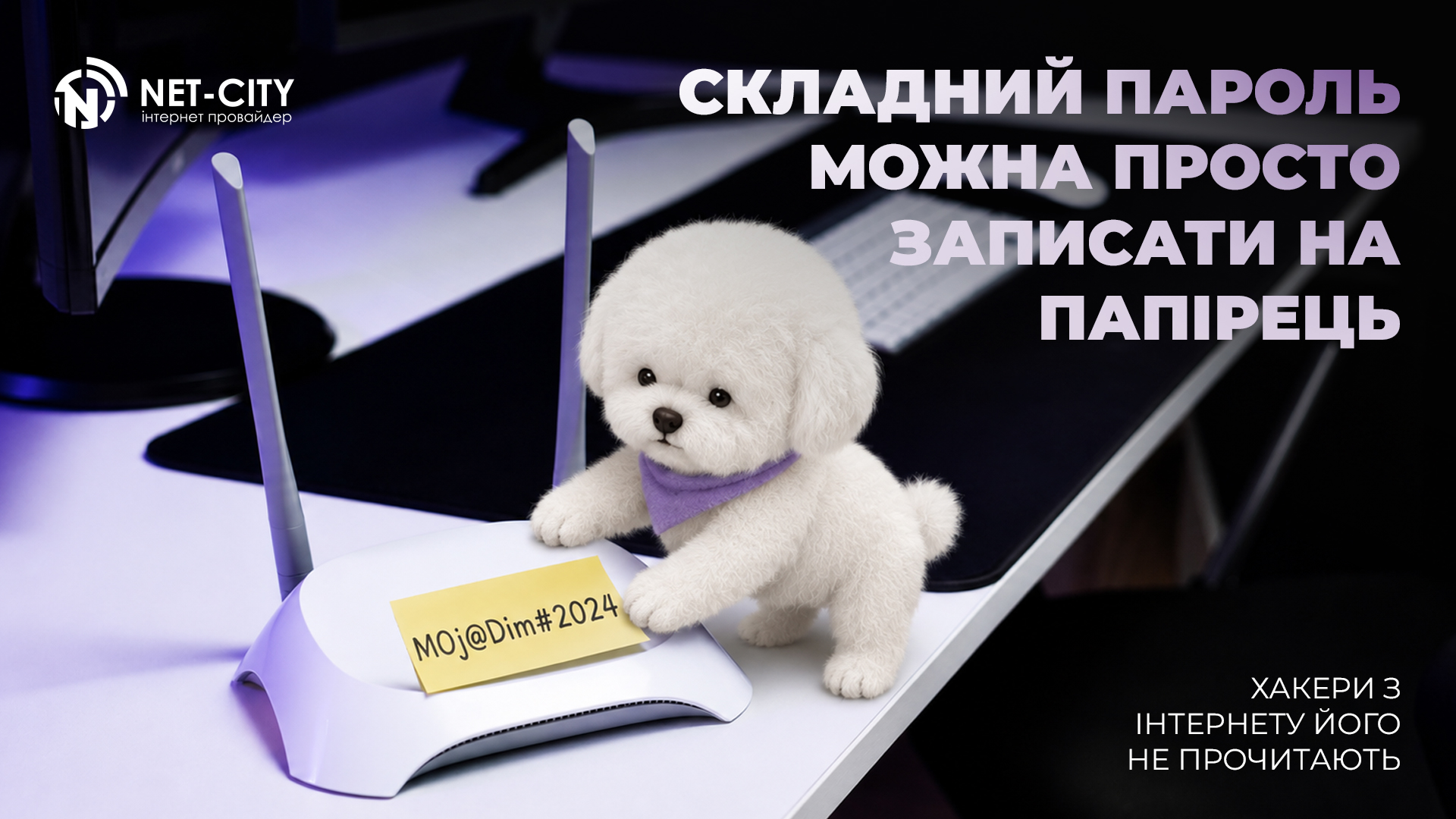
➤ має містити великі та малі літери, цифри і хоча б один спецсимвол (наприклад, M0j@Dim#2024).
Запам'ятати таку комбінацію всій родині складно, тому вирішення просте: запишіть його на папірці та приліпіть під роутером. Зловмисник, якому потрібен доступ, знаходиться дистанційно, а не у вас вдома.
Як змінити пароль на роутері (для адмін-панелі)
Другий важливий момент — зміна стандартного пароля від панелі керування (адмінки). За замовчуванням там зазвичай стоїть «admin/admin» або «admin/1234». Якщо хтось сторонній потрапить у вашу мережу, він одразу спробує зайти в налаштування. Якщо ви не знаєте, як змінити пароль на роутері для адміністратора, загляньте в інструкцію: зазвичай це займає дві хвилини в меню «Система/Пароль»

Гостьова мережа: для друзів і розумних пристроїв
Уявіть ситуацію: до вас прийшли гості і попросили доступ до інтернету. Ви даєте їм основний пароль, і тепер їхній телефон (можливо, з вірусами чи вразливостями) опиняється в тій самій мережі, де зберігаються ваші робочі файли чи особисті фото.
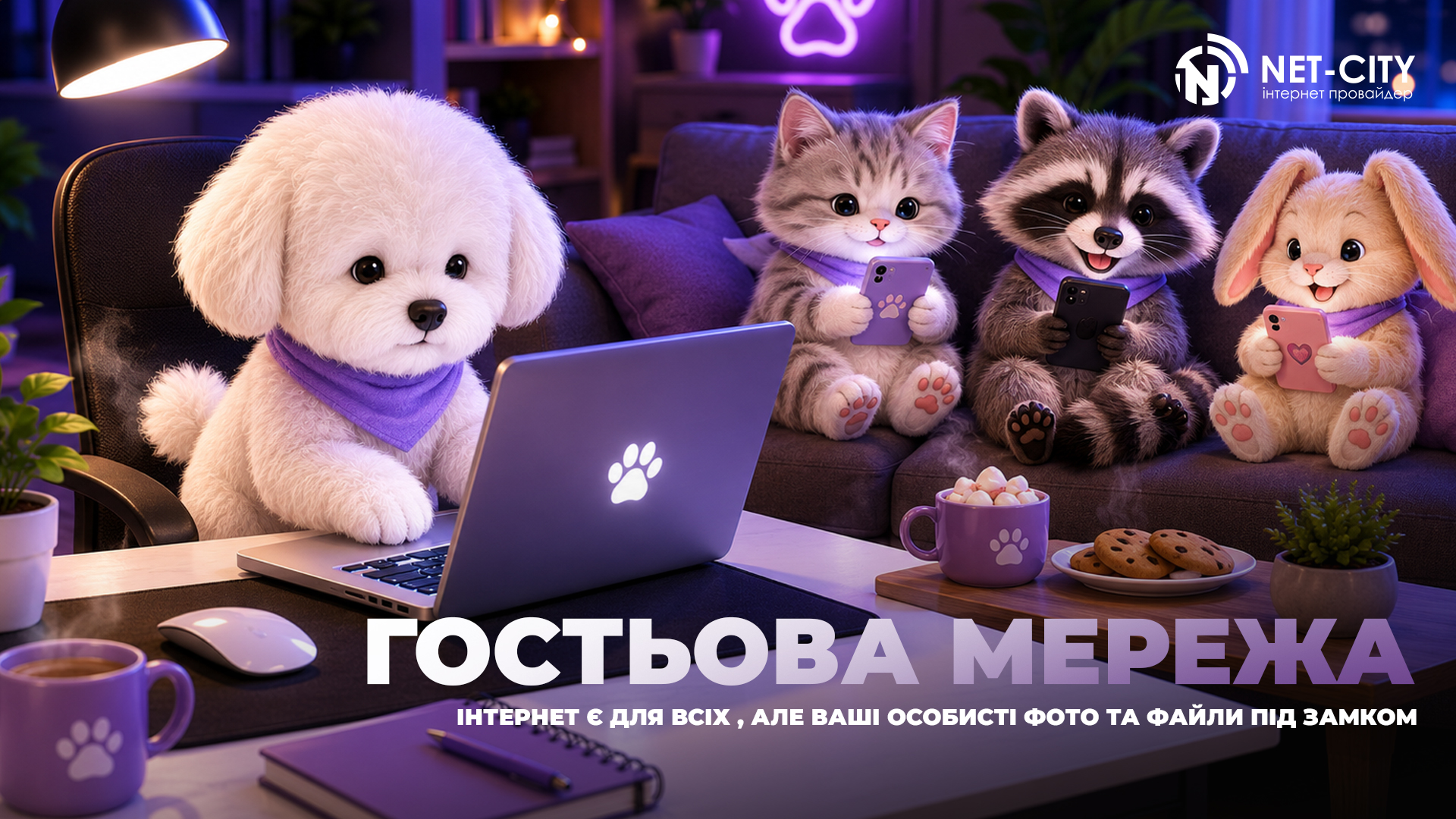
Гостьова мережа Wi-Fi повністю вирішує цю проблему. Це окремий ізольований сегмент. Гості отримують інтернет, але не бачать ваших особистих пристроїв. Вона вмикається в адмін-панелі роутера (розділ «Wireless» або «Guest Network»).
Важливо: Туди ж варто підключати всі розумні пристрої (IoT) — телевізори, розумні лампочки, роботи-пилососи та камери спостереження. Вони рідко отримують оновлення безпеки. Якщо хакери зламають вашу розумну лампочку, вони не повинні отримати доступ до решти домашньої мережі.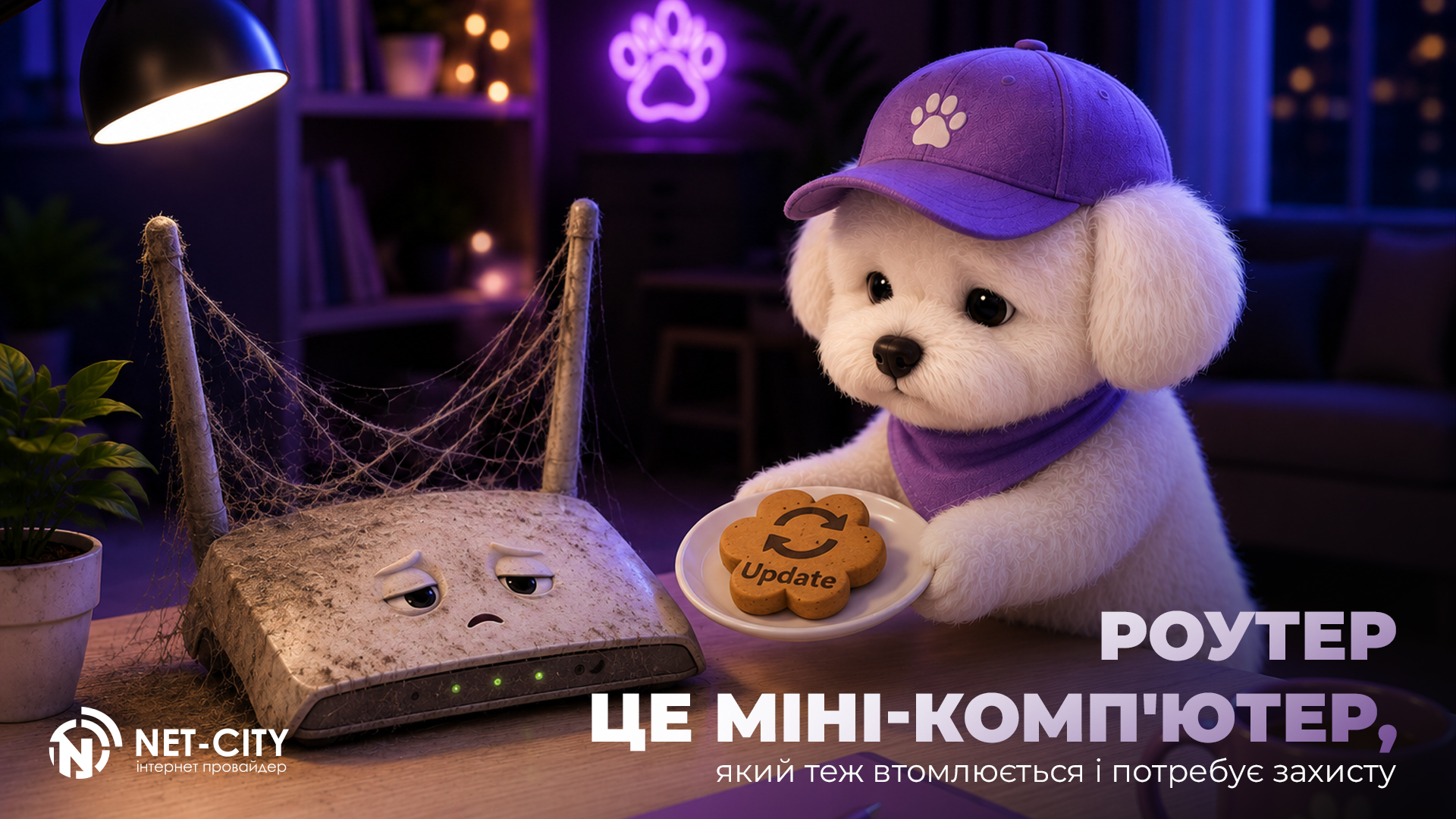
Оновлення прошивки роутера
Роутер — це повноцінний міні-комп'ютер зі своєю операційною системою, де також знаходять дірки безпеки. Виробники регулярно випускають оновлення, щоб їх закрити.
Щоб виконати оновлення прошивки роутера, зайдіть в його адмін-панель (зазвичай за адресою 192.168.0.1 або 192.168.1.1 у браузері) і знайдіть розділ оновлень. Якщо там є функція автоматичного апдейту — обов'язково увімкніть її. Це займає мінімум часу, але захищає від більшості цілеспрямованих атак
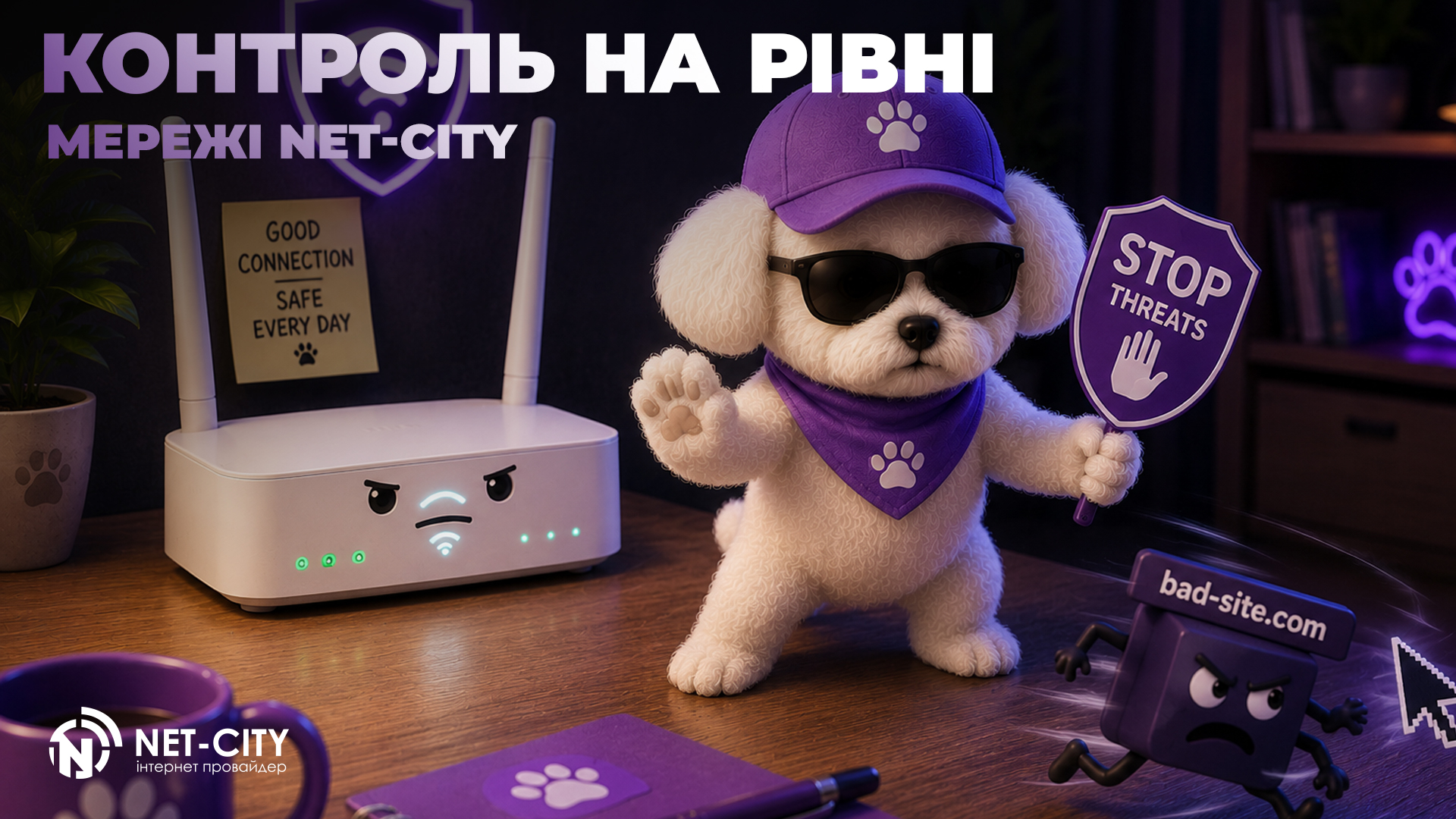
Як увімкнути батьківський контроль на рівні мережі
Налаштовувати обмеження на кожному окремому пристрої (планшеті, телефоні, ноутбуці) — це постійна гонитва, адже діти легко знаходять обхідні шляхи. Набагато надійніший варіант — фільтрація DNS або налаштування блокування безпосередньо через провайдера. Це працюватиме для всієї мережі одразу.
Найпростіший безкоштовний спосіб, як увімкнути батьківський контроль через DNS — змінити сервери в налаштуваннях роутера (розділ DHCP або DNS) на Cloudflare for Families:
1.1.1.3 — блокує виключно шкідливі сайти.
1.1.1.2 — забезпечує додатковий захист: блокує шкідливий контент і матеріали для дорослих.
Також багато сучасних провайдерів пропонують послугу батьківський контроль Net-City (або відповідну послугу вашого оператора) на рівні мережі. Це зручно, оскільки всі конфігурації зберігаються на стороні провайдера і не зникнуть навіть після скидання налаштувань роутера.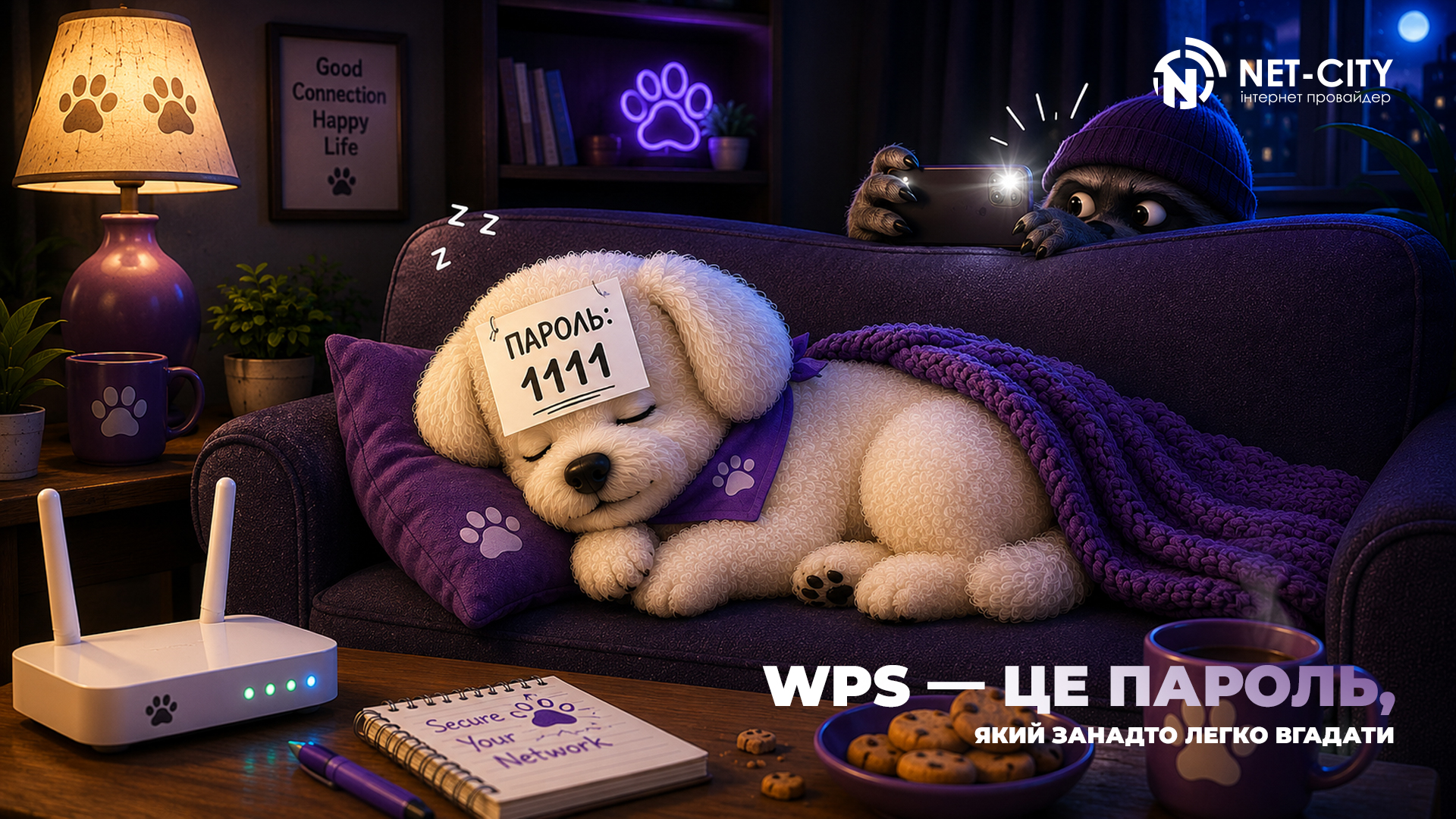
Вимкніть те, чим не користуєтесь
Більшість роутерів за замовчуванням мають увімкненими функції, які більшості користувачів не потрібні і які розширюють поверхню для атак.
➤ WPS (Wi-Fi Protected Setup) — зручна кнопка для швидкого підключення пристроїв. Але в ній є відома вразливість, яка дозволяє підібрати пін-код за кілька годин. Вимкніть.
➤ Віддалений доступ до роутера (Remote Management) — якщо ви самі не знаєте, навіщо вам заходити в налаштування роутера з інтернету, краще вимкнути.
➤ UPnP — дозволяє програмам автоматично відкривати порти. Зручно для ігор, але небезпечно для мережі в цілому. Якщо не граєте онлайн або не знаєте, що це, — вимикайте.
Перевірте список підключених пристроїв до Wi-Fi
Раз на кілька місяців корисно переглядати список підключених пристроїв до Wi-Fi через інтерфейс роутера. Там відображаються всі активні телефони, ноутбуки, телевізори та принтери. Якщо ви помітили невідомий гаджет — це привід негайно змінити пароль. Можливо, це просто ваш старий девайс, а можливо сусід, якому ви колись тимчасово дали доступ.
Коротко про головне
Безпека домашнього інтернету — це базовий цифровий захист. Складний пароль, ізольована гостьова мережа, вимкнений WPS та контроль підключень, і цього вже достатньо, щоб ваш Wi-Fi був захищенішим за 80% інших мереж навколо.
Якщо ми провайдер — інтернет Net-City, і якщо у вас виникли складнощі або запитання щодо того, як налаштувати батьківський контроль Net-City чи безпеку роутера, ви завжди можете звернутися до фахівців. Техпідтримка Net-City допоможе виконати правильні налаштування швидко та професійно.